Waydroidの導入
By Admin / 1 year ago
インストール方法
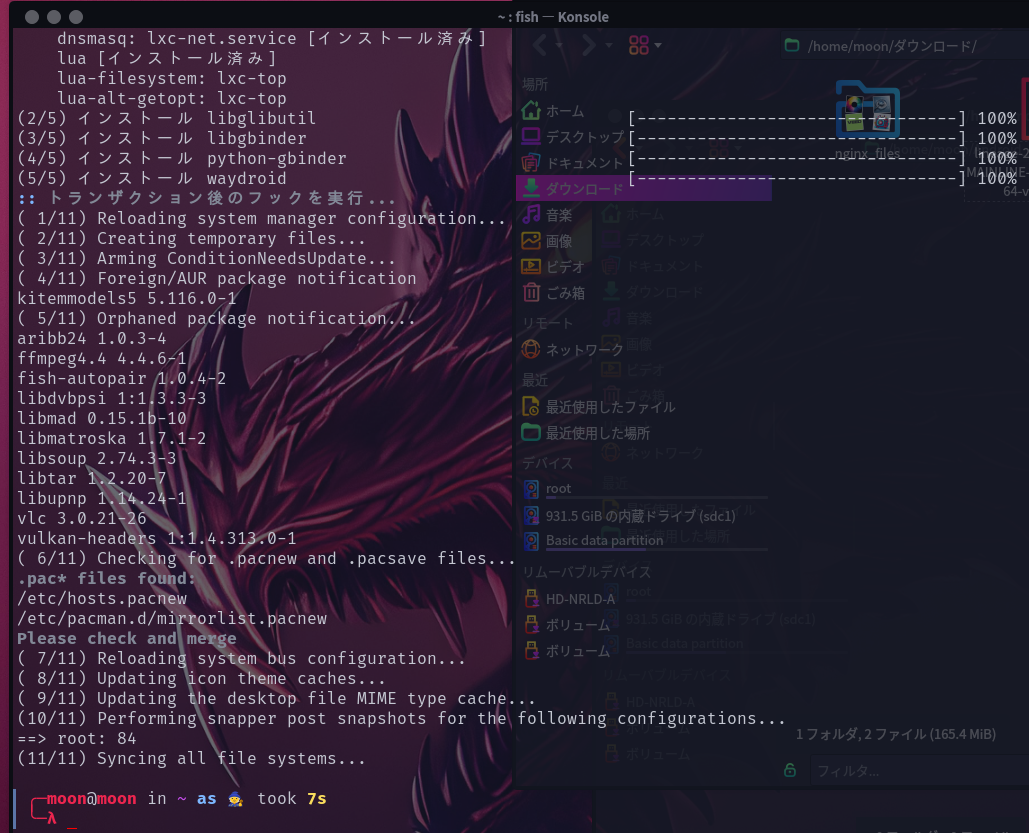
1.yayまたはpacmanでインストール
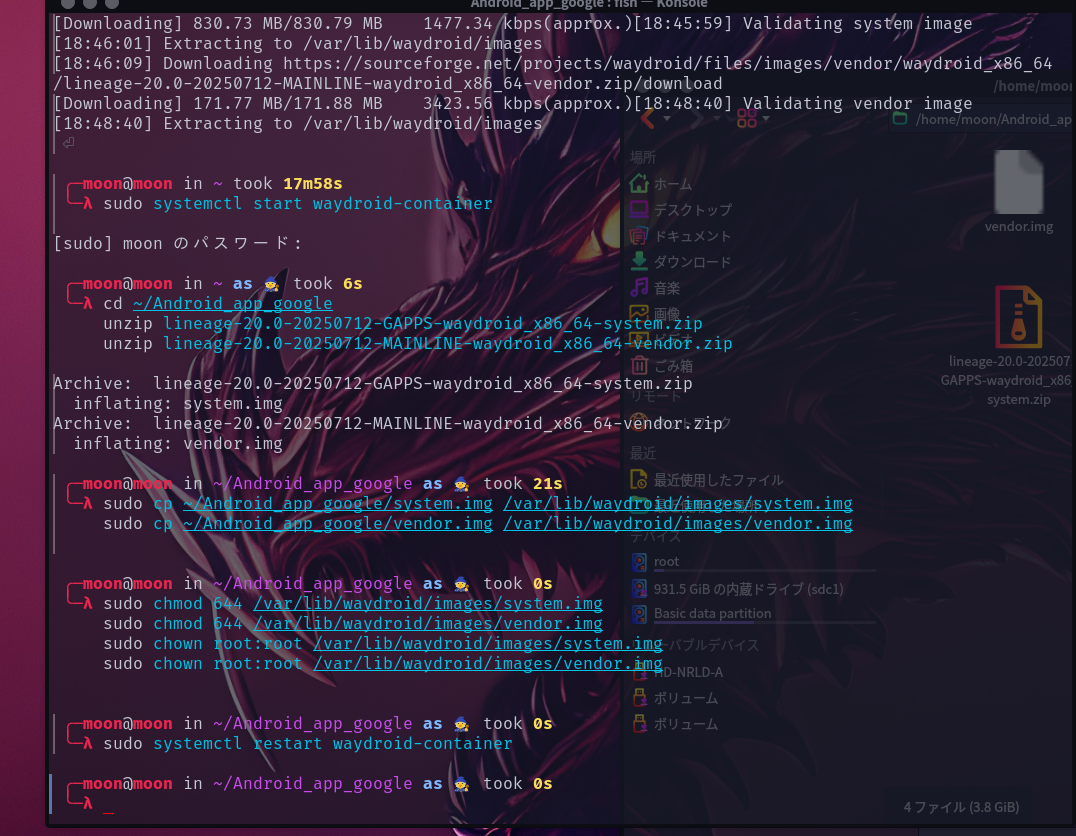
waydroid init で新規イメージDL
vendor.img/system.img はコピーの順でOKです。
次の手順
GAPPS入りzipを解凍(unzip)
system.img/vendor.imgをWaydroid本体に上書きコピー
パーミッション修正
Waydroid起動
具体的な流れ
1.GAPPS入りzipファイルを解凍
// これをそのままコピペでいいよ
cd ~/Android_app_google
unzip lineage-20.0-20250712-GAPPS-waydroid_x86_64-system.zip
unzip lineage-20.0-20250712-MAINLINE-waydroid_x86_64-vendor.zip
2.imgファイルを/var/lib/waydroid/images/へ上書き
// こうしてね
sudo cp ~/Android_app_google/system.img /var/lib/waydroid/images/system.img
sudo cp ~/Android_app_google/vendor.img /var/lib/waydroid/images/vendor.img
3.権限修正
// ここにサンプルコード
sudo chmod 644 /var/lib/waydroid/images/system.img
sudo chmod 644 /var/lib/waydroid/images/vendor.img
sudo chown root:root /var/lib/waydroid/images/system.img
sudo chown root:root /var/lib/waydroid/images/vendor.img
4.Waydroidを再起動して動作確認
この手順でWaydroidが起動します。
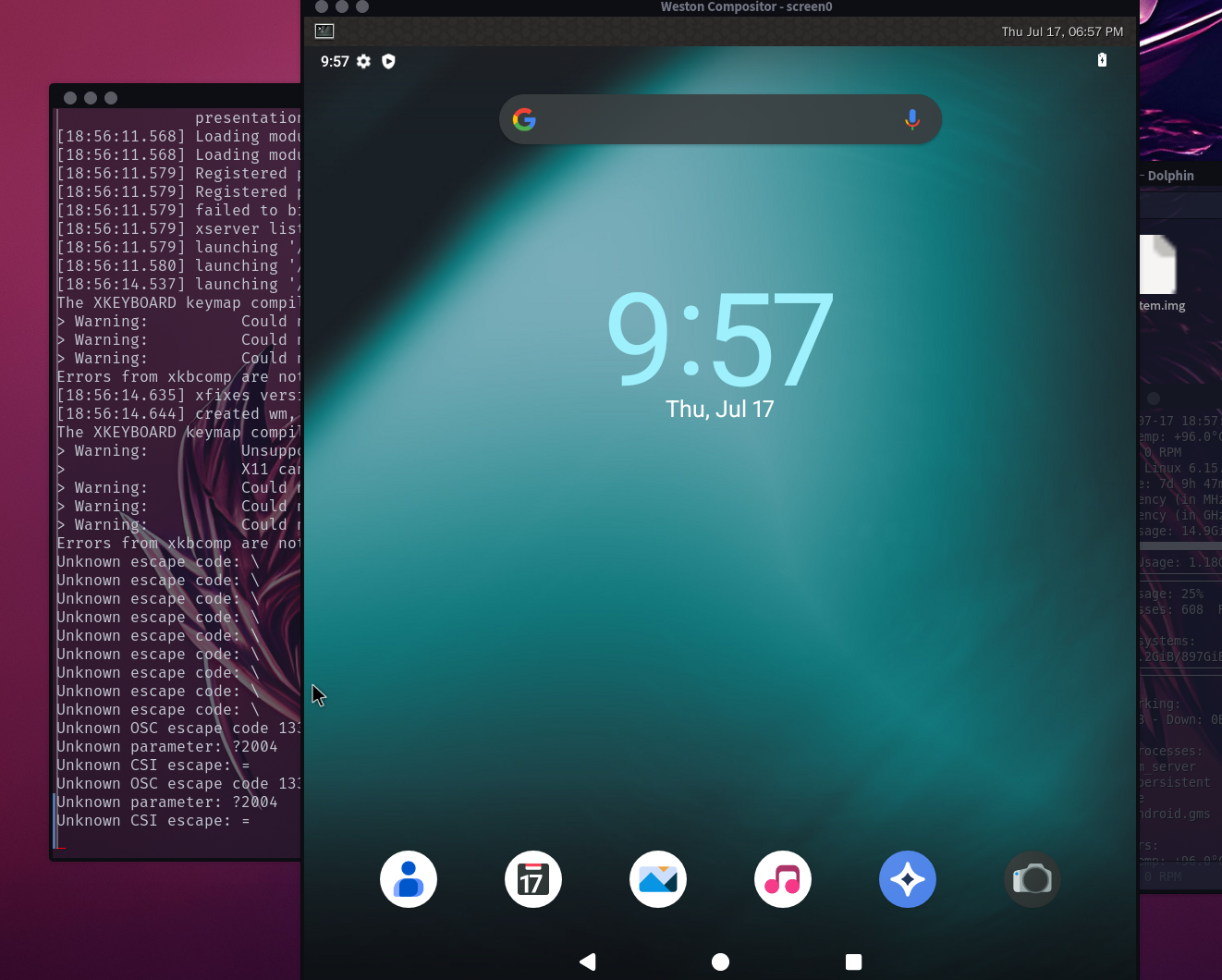
// これで起動します。
waydroid show-full-ui
一旦完成です。
その後、どうなったかというと、僕の場合、Google play(ストア)でのログインがなぜかキーボードが英語配列になったり、ログインできなくなったりで、あれこれ、面倒くさいことになってしまい、最終的に、「Waydroid」あきらめましたw
僕が試したのはここまでです。本当はWaydroidはめっちゃ高機能で軽くていいのですが、ほんと、ごめんって感じです。
どなたかこのあとどうすればいいか、知ってる方いれば、教えてほしいです。
では、以上です。
コメントを投稿する(登録不要・即反映)
最新コメント
まだコメントはありません。