VirtualBoxの導入
By Admin / 1 year ago
VirtualBoxの導入
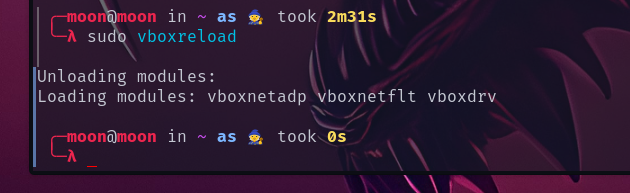
sudo vboxreload
sudo usermod -aG vboxusers $USER
virtualbox
この手順でOK
次は仮想マシン作成(Androidエミュレーター化)
Garuda Linux(KDE/Plasmaの場合)
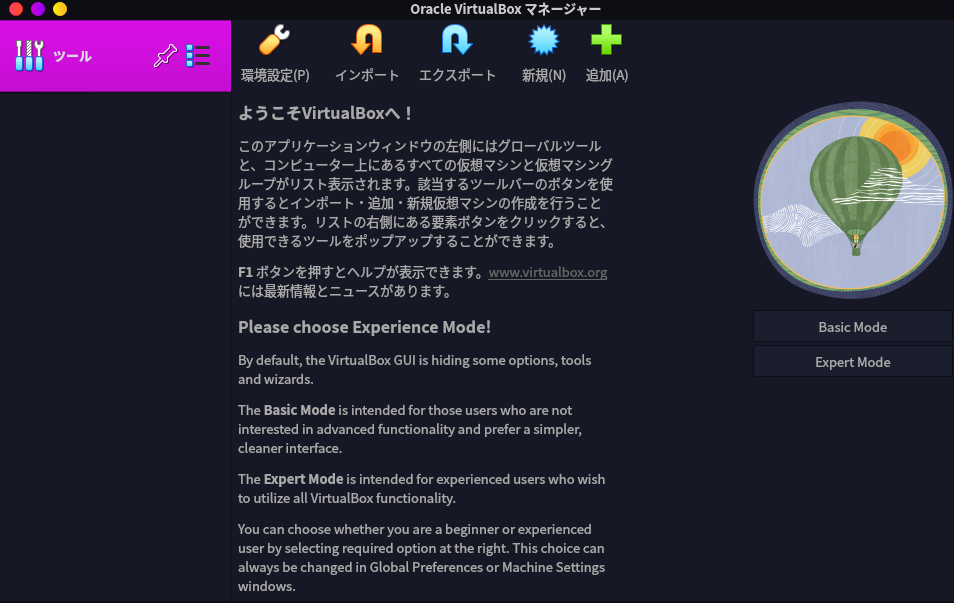
VirtualBoxの起動
画面左下の「Garudaドラゴン」や「KDEメニュー」をクリック
「ログアウト」または「終了」メニューを選択
「ログアウト」をクリック
ログイン画面が表示されたら、再度あなたのユーザー名とパスワードでログイン
Android-x86をVirtualBoxで使う
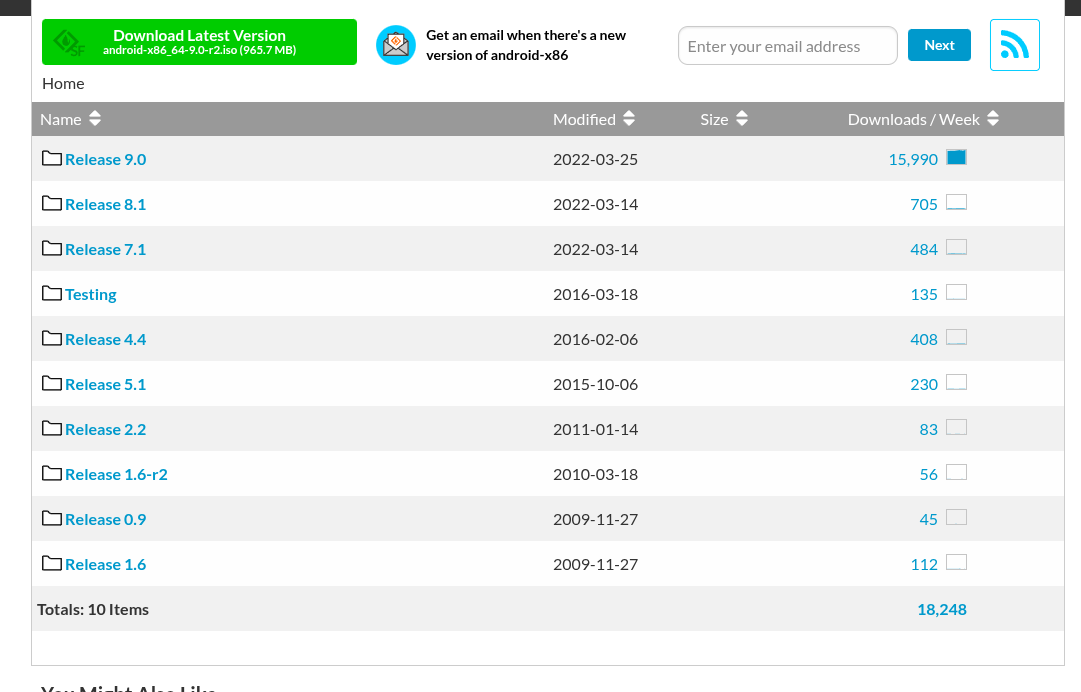
1. 公式サイトからISOをダウンロード
Android-x86 公式ダウンロードページ
Stable(安定版)から「android-x86-8.1-r6」や「android-x86-9.0-r2」あたりが無難。
最新版(13も出てます)が良ければ試してもOK。※安定重視なら8.1/9.0系推奨
2. VirtualBoxで新規仮想マシン作成
タイプ:Linux
バージョン:Other Linux (64-bit)
メモリ:2048MB以上(快適さ重視なら4096MB以上)
ストレージ:8GB~32GBくらいでOK
ディスプレイ:3Dアクセラレーション有効(推奨)
3. 起動&インストール
ダウンロードしたISOを仮想マシンの起動ディスクに設定
「Install Android-x86 to harddisk」を選ぶ
パーティション作成→ext4で初期化→GRUBインストール→データ書き込み可(YES)
4. 日本語化
Android起動後、「設定」→「言語と入力」→「言語を追加」→日本語
5. Google Play(GApps)導入
ISOにGAppsが含まれていない場合、「Open GApps」パッケージを別途導入
irtualBoxでAndroid-x86を動かす手順
VirtualBoxで新規仮想マシンを作成
「新規」ボタン → 名前(例: Android-x86)を入力
タイプ: Linux
バージョン: Other Linux (64-bit)(またはLinux 2.6/3.x/4.x (64-bit))
メモリ割り当て
2048MB(2GB)以上がおすすめ(4GBあればさらに快適)
仮想ハードディスク作成
VDI(可変サイズでOK)
サイズは8GB以上(16GBくらいでもOK)
設定 → ストレージでISOを指定
「コントローラー: IDE」のCDマークをクリック
「ディスクを選択」→ ダウンロードした android-x86_64-9.0-r2.iso を選択
起動
仮想マシンをスタート
Androidのインストーラー画面が表示されます
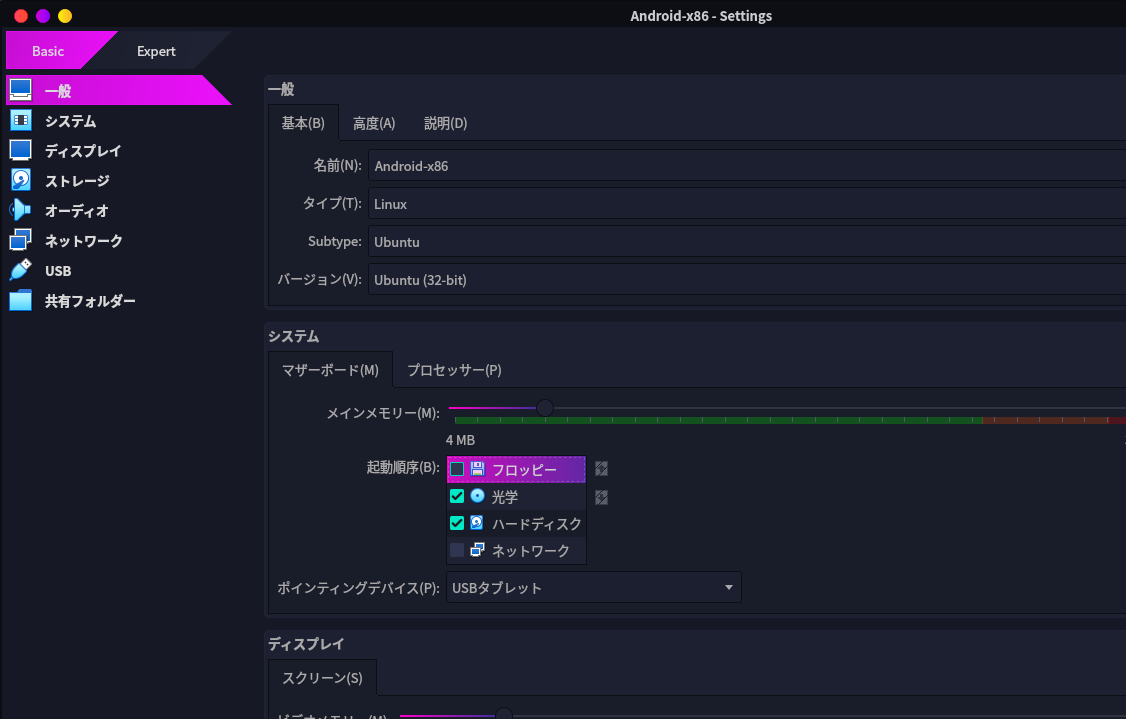
【ここでいったん見直しポイント】
1. フロッピーのチェックを外す
起動順序(画像の「起動順序(B)」)
「フロッピー」は不要なのでチェックを外す
ブート順序は「光学(CD/DVD)→ハードディスク」でOK
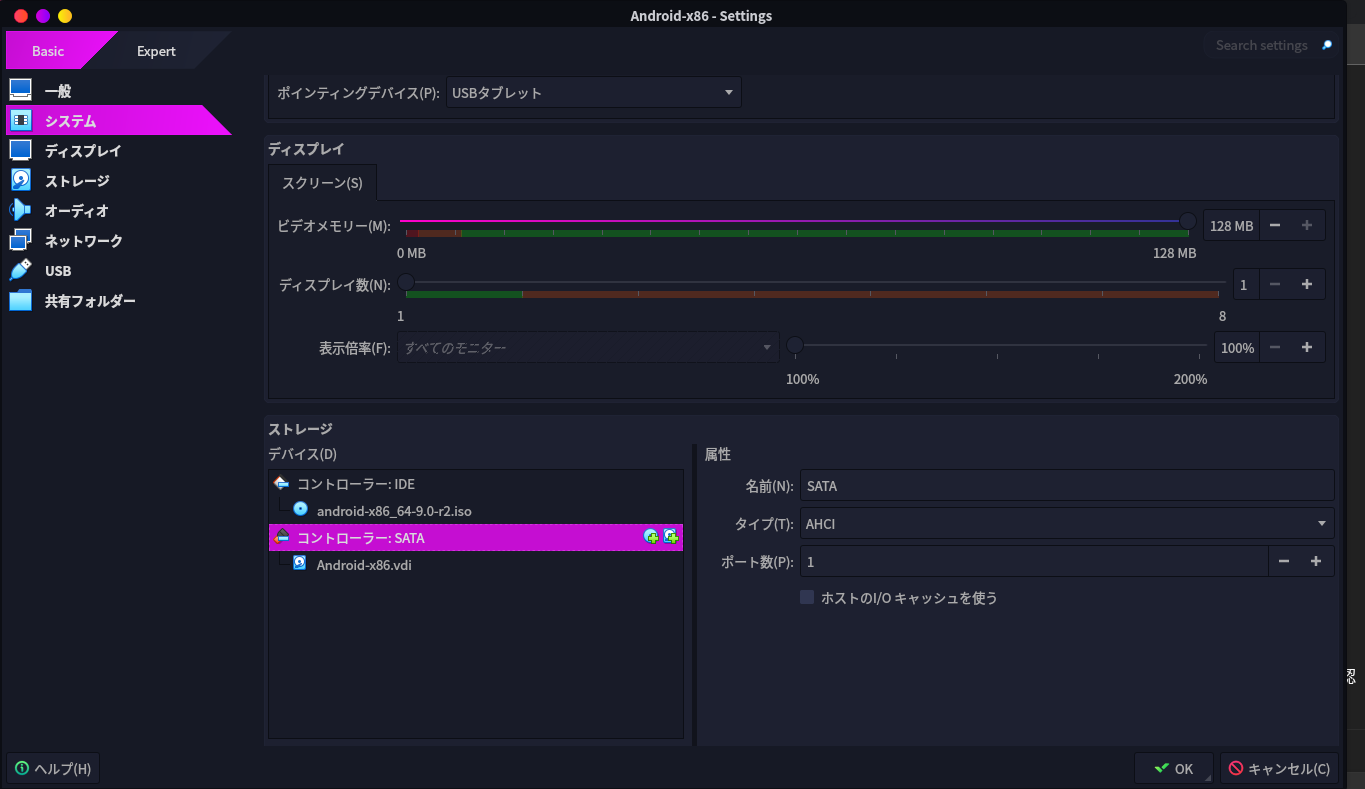
2. ディスプレイ
左メニューから「ディスプレイ」へ
ビデオメモリーは最大128MB推奨(スライダーを右へ)
「3Dアクセラレーション」もチェックを入れる(あれば)
3. プロセッサー
左メニュー「システム」→「プロセッサー」
CPU数を2以上に(4くらいまでOK。ホスト負荷に注意)
「PAE/NXを有効化」はチェックONでOK
4. ネットワーク
左メニュー「ネットワーク」
「アダプター1」が「NAT」ならそのままでOK
(ホストと同じネットワークにしたい場合は「ブリッジ」にしても良い)
5. ストレージ
左メニュー「ストレージ」
「光学ドライブ」にダウンロードしたAndroid-x86のISOがセットされていることを確認
変更したら「OK」で保存
【設定例まとめ】
フロッピー:OFF
メモリ:4096MB
プロセッサー:2-4コア
ビデオメモリ:128MB
3Dアクセラレーション:ON
ネットワーク:NAT(基本OK)
ストレージ:ISO選択済み
ここまで出来たら、「起動」してインストール画面に進めます
仮想マシンの一覧画面に戻る
「起動」ボタンをクリック
Android-x86のインストーラー画面が出るはずです!
Android-x86のブートメニューからインストールできます。
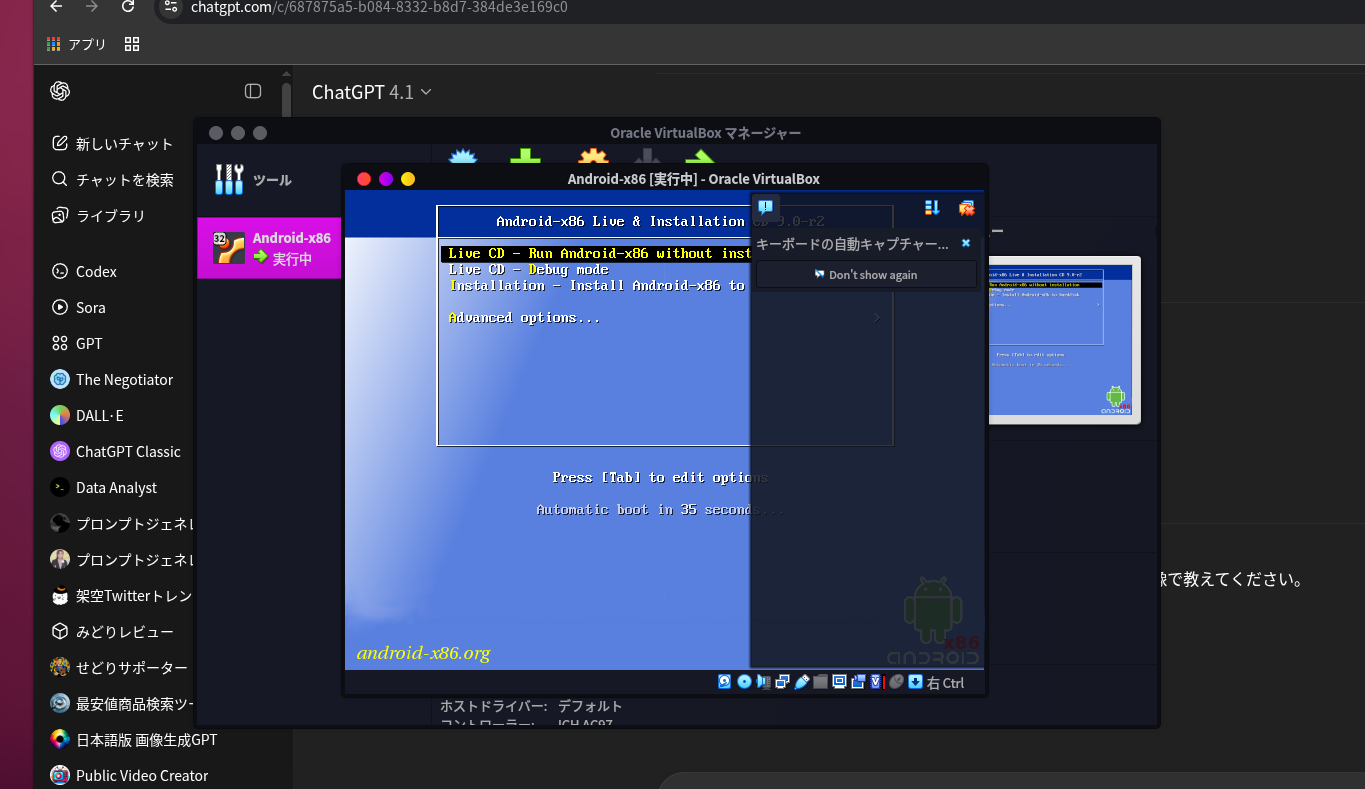
バージョンを64-bitにする
仮想マシンを再起動
VirtualBoxのマネージャー画面で「Android-x86」を選択
「設定」→「一般」→「バージョン」を開く
ここで
「Ubuntu(32-bit)」 → 「Linux 2.6 / 3.x / 4.x(64-bit)」を選択、適応
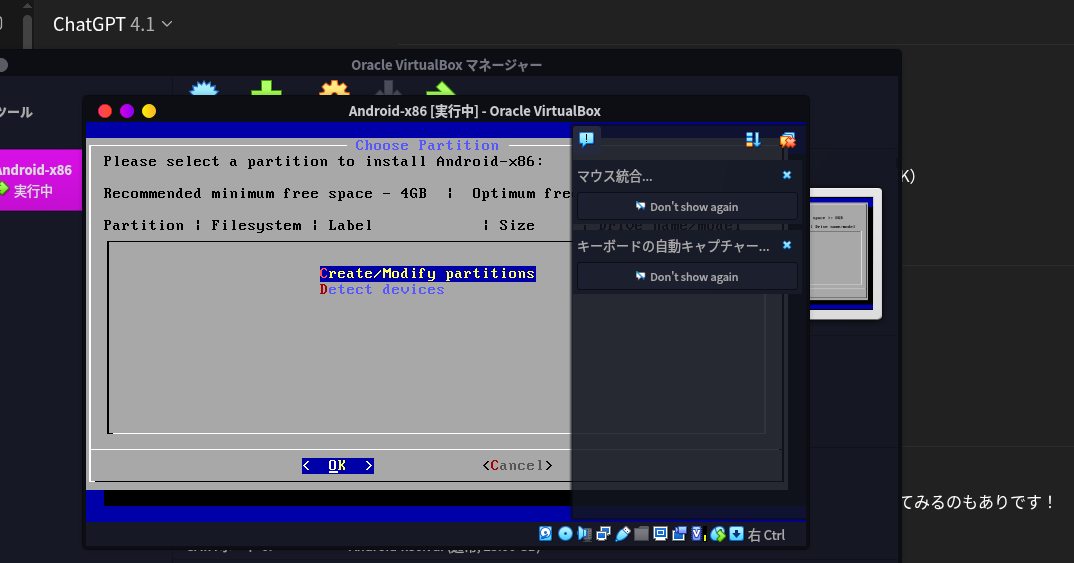
パーティション作成
「Create/Modify partitions」 を選択したまま Enter
cfdisk のようなパーティション編集画面が開きます
「New(新規)」→ 「Primary」→ サイズを確認してそのままEnter
(たいてい全容量でOK)
「Bootable」 を選択し、パーティションに「Boot」フラグを立てる
(矢印キーで選択→「Bootable」実行→「Boot」マークがつく)
「Write」 を選択し、yes と入力して保存
「Quit」 で編集画面を終了
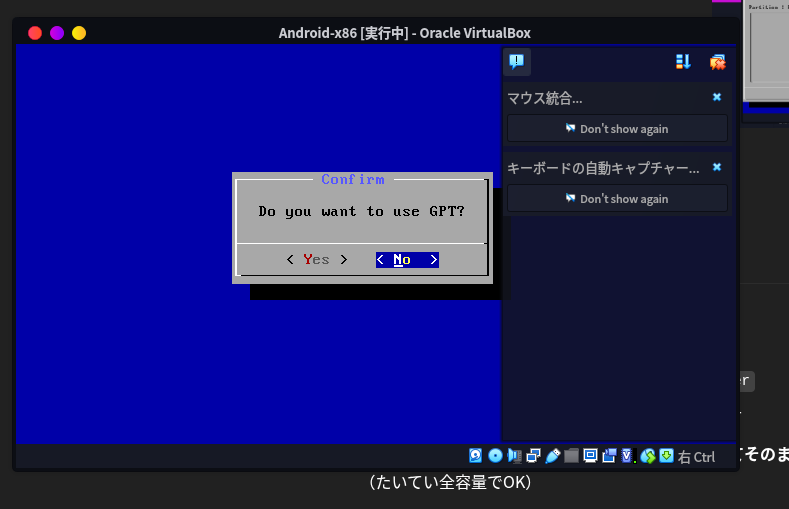
このパーティション作成がAndroid-x86仮想環境で一番つまづきやすい所です。
注意深く作業を進めてください。
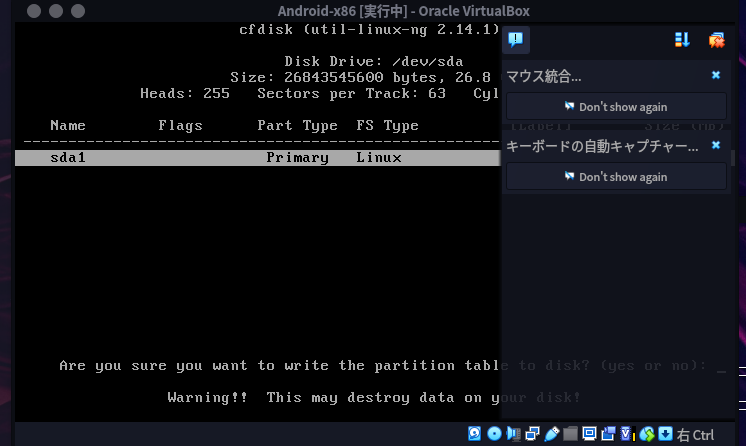
この操作でパーティションが確定します。
このあと Quit で抜けてOK。その後は、インストーラーに戻ってディスク(今作った sda1)を選ぶ流れです。
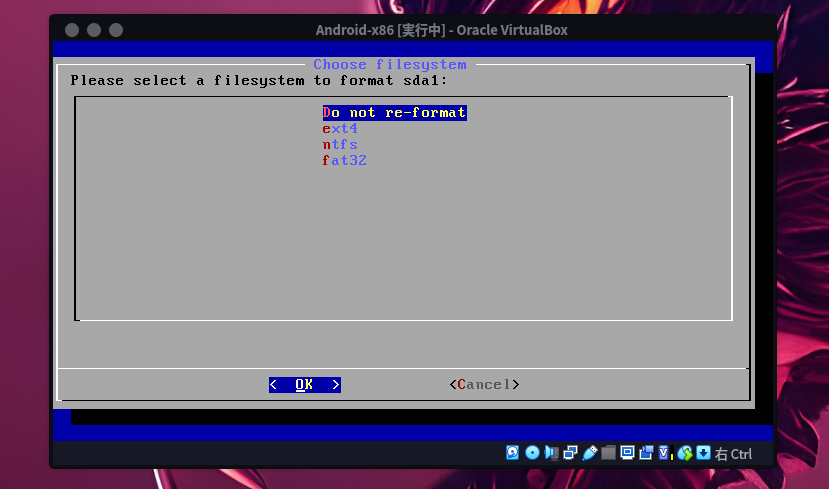
「ext4」 を選ぶのが一般的です!
「選んでOK→そのまま引き続きインストール手順に進みます。
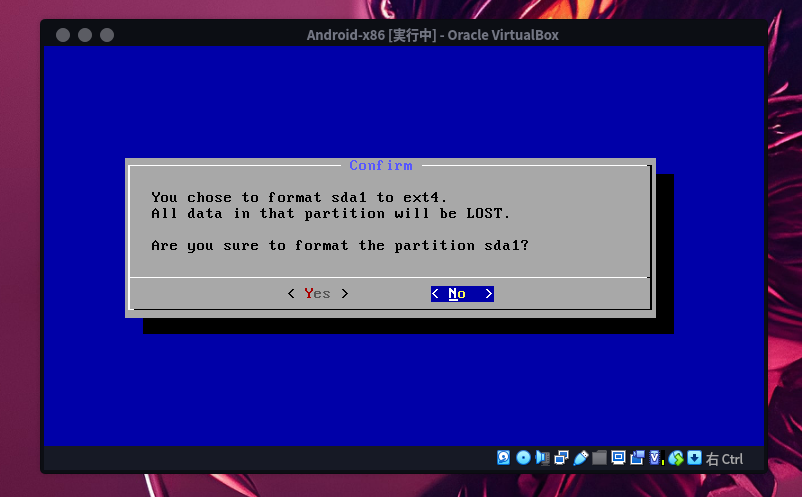
これは今作成した仮想ディスク(sda1)を ext4 形式でフォーマットする確認です。
仮想環境なので他のデータを消す心配はありません。
「Yes」を選んで進めてください!
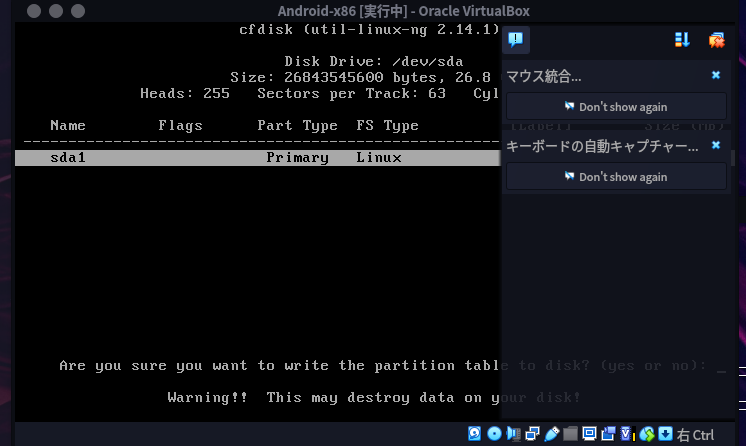
キーボードの右矢印キーで [ New ] に移動
Enter を押す
パーティションの種類を聞かれたら「Primary」でOK(そのままEnterでOKの場合も多い)
サイズ指定は最大のままEnter
「[ Write ]」まで矢印で移動してEnter
確認が出たら yes と入力してEnter
最後に「[ Quit ]」で終了 (ここはいったん、やりなおしです)
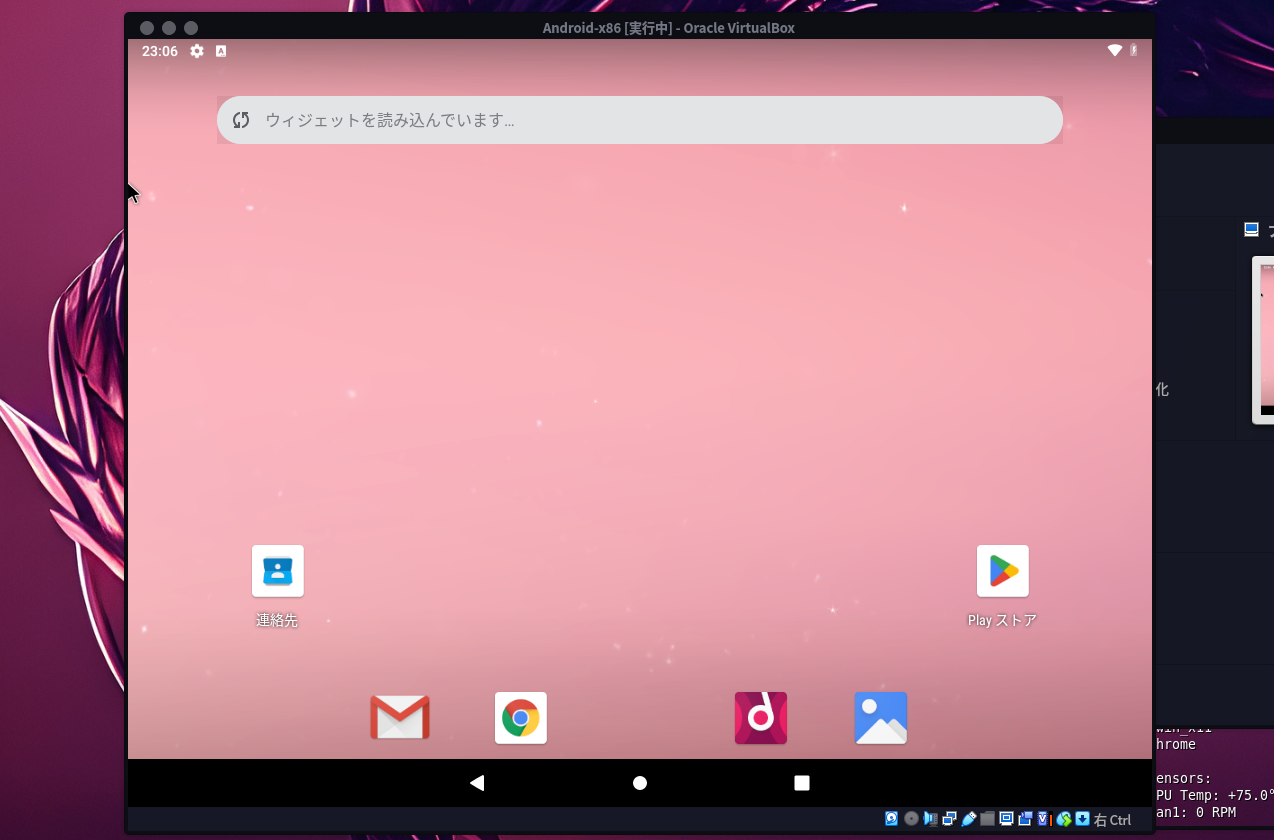
あとは、自動で、Androidが起動して完成です。
以上です。お浮かれ様でした。